BCI-371 BCI-370 対応 クリーニングカートリッジ 5色セット 永久ICチップ付き キャノン Canon プリンター洗浄液 目詰まり解消 ノズル洗浄 かすれ 印字不良 対策 - ショッピング・ショップ | 通販検索



BCI-371 BCI-370 対応 クリーニングカートリッジ 5色セット 永久ICチップ付き キャノン Canon プリンター洗浄液 目詰まり解消 ノズル洗浄 かすれ 印字不良 対策
BCI-371 BCI-370 対応 クリーニングカートリッジ 5色セット 永久ICチップ付き キャノン Canon プリンター洗浄液 目詰まり解消 ノズル洗浄 かすれ 印字不良 対策
この商品は「Yahooショップ」でご購入いただけます。詳しくは下のボタンよりショップサイトへどうぞ。


商品の詳細情報
【永久ICチップ付き】 洗浄液 5個セット!目詰まり解消!
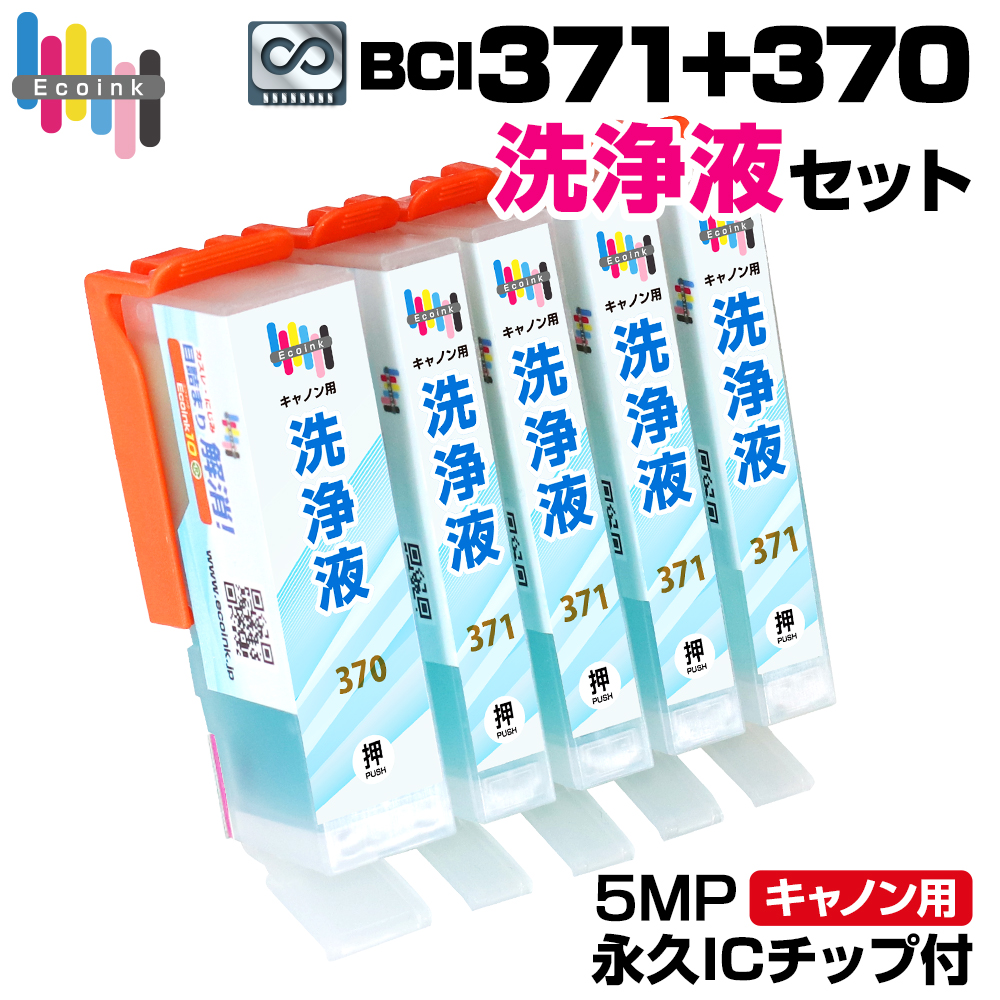
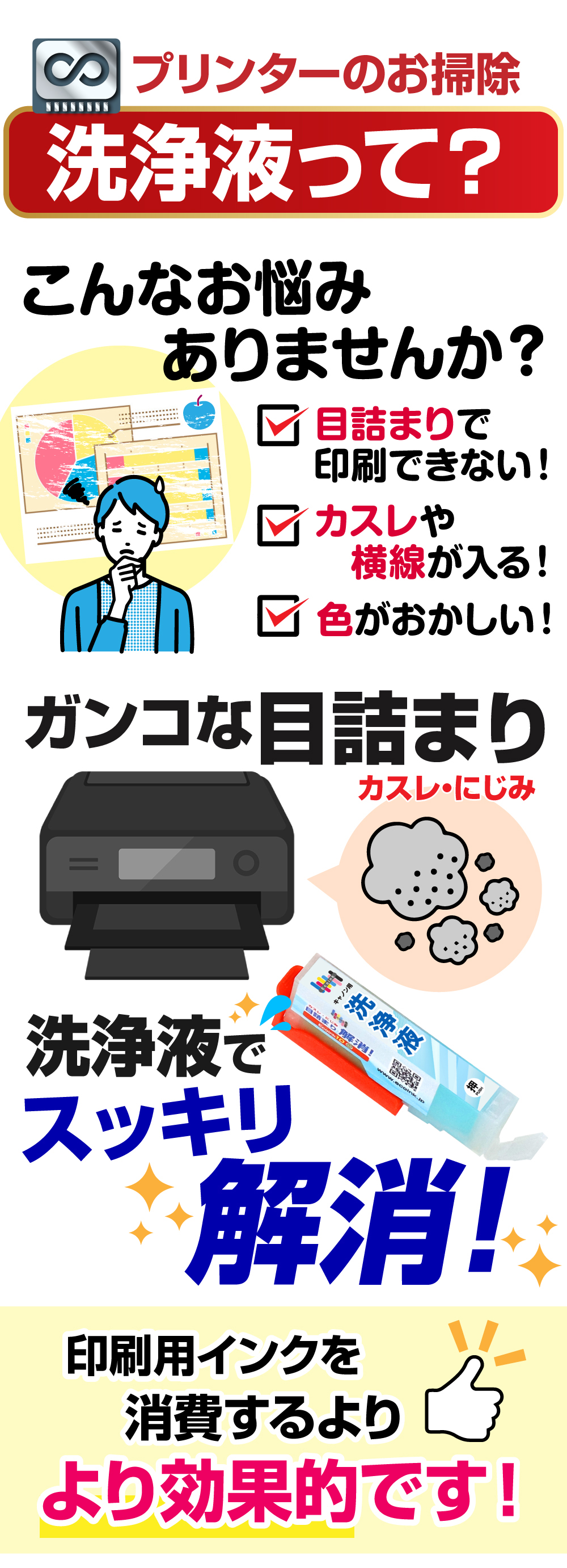
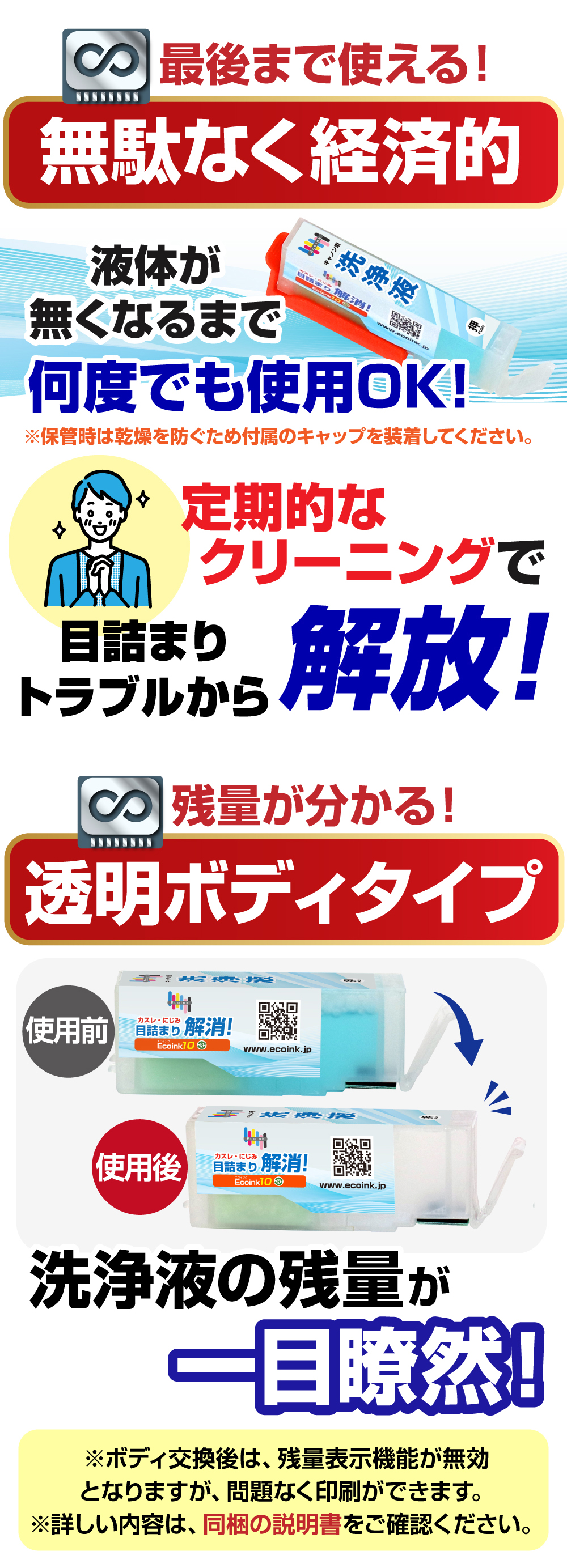
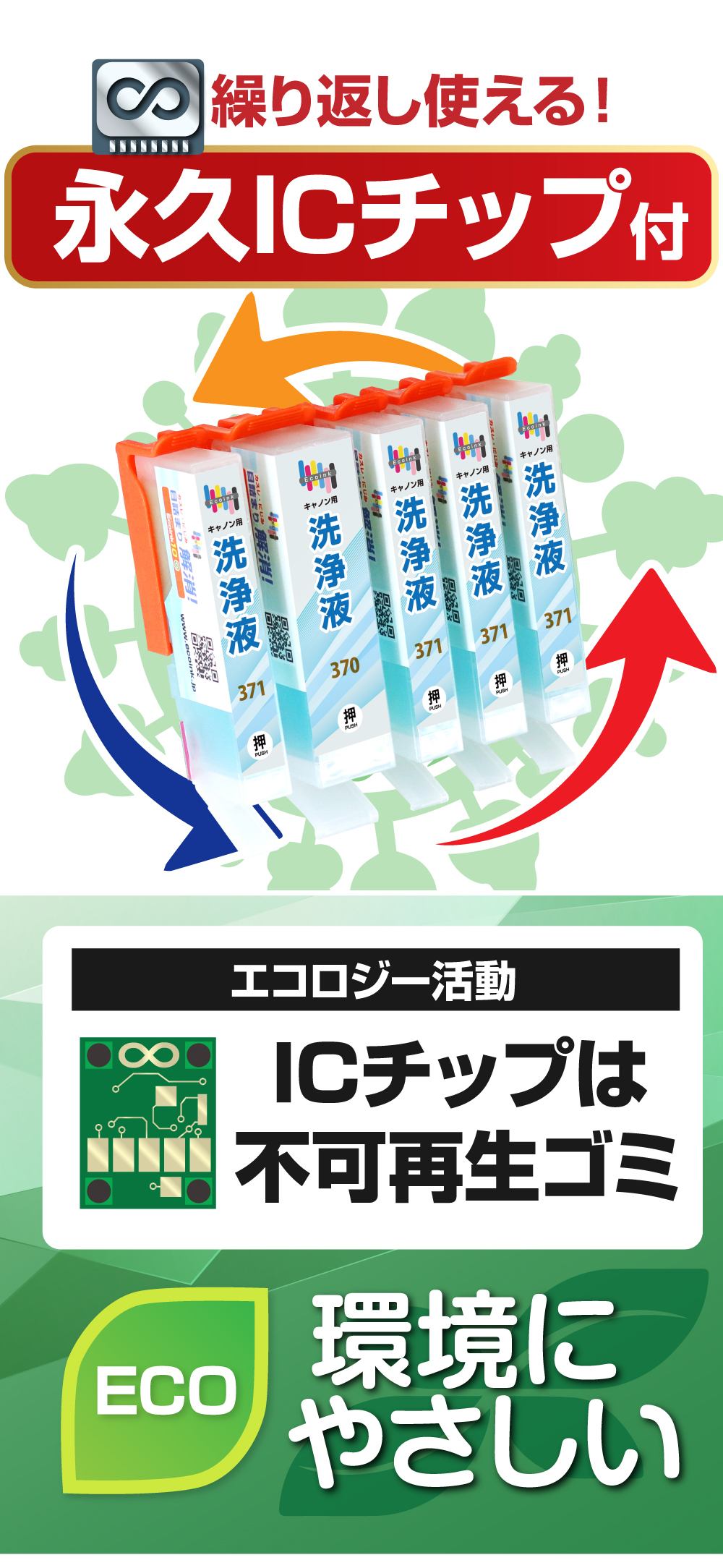
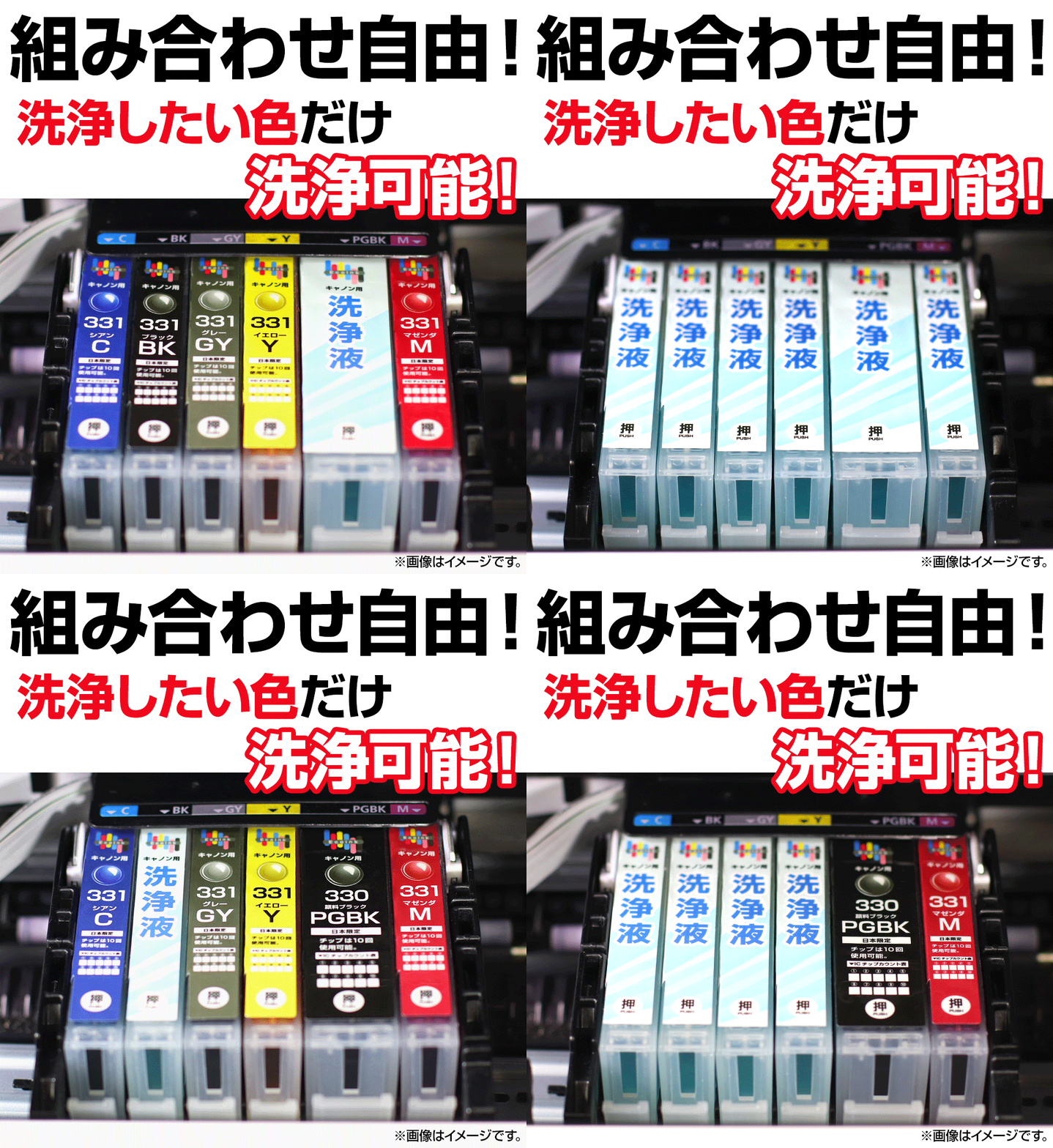
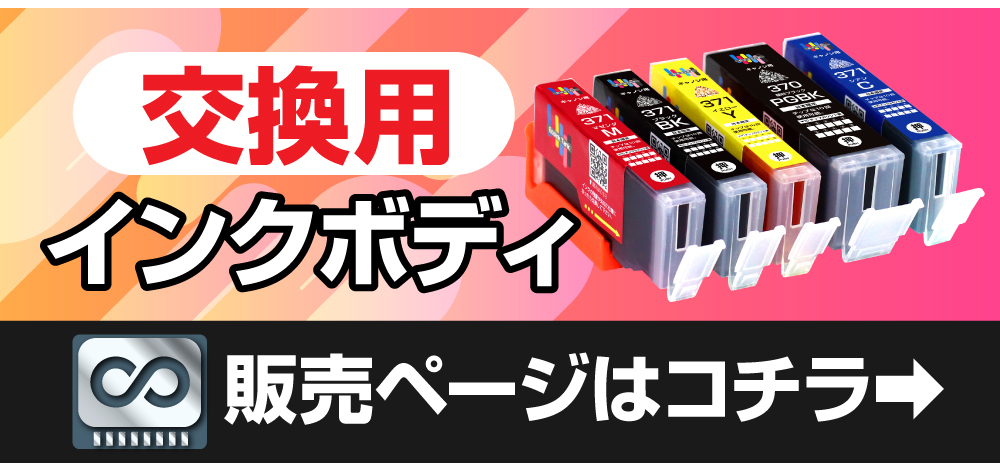
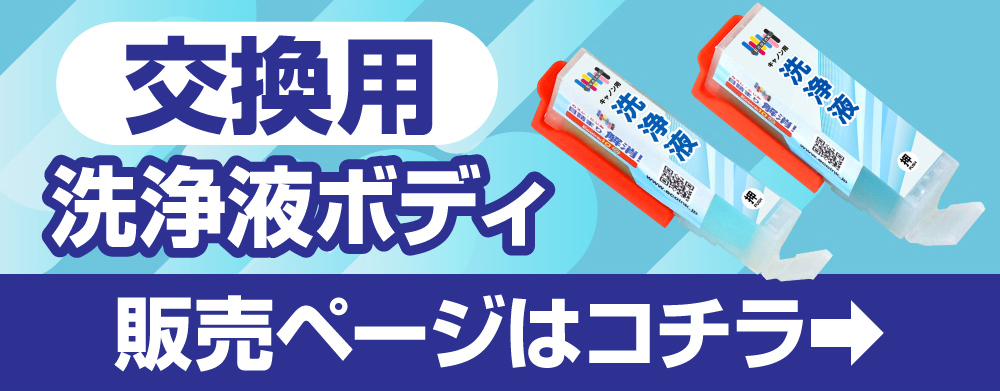
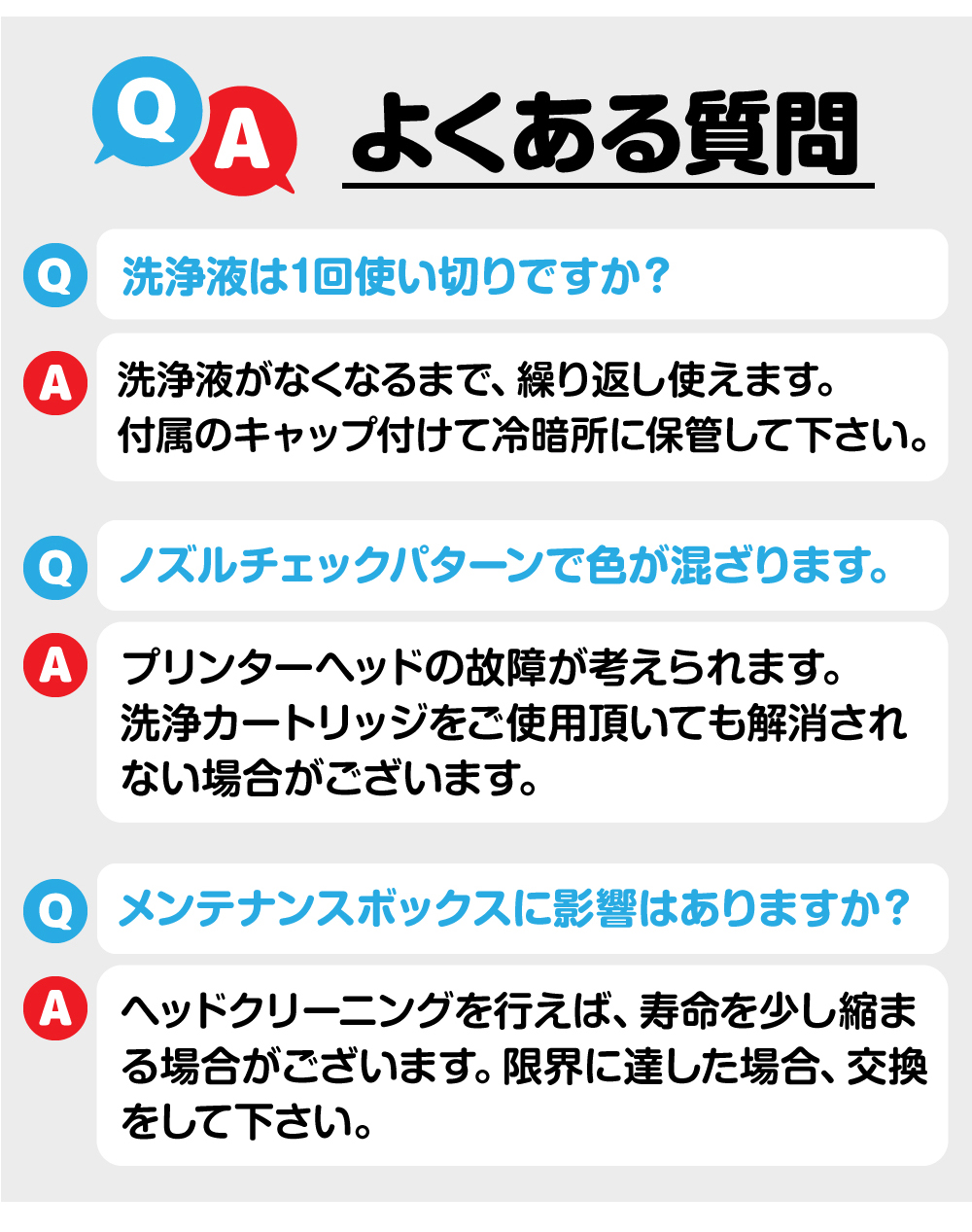
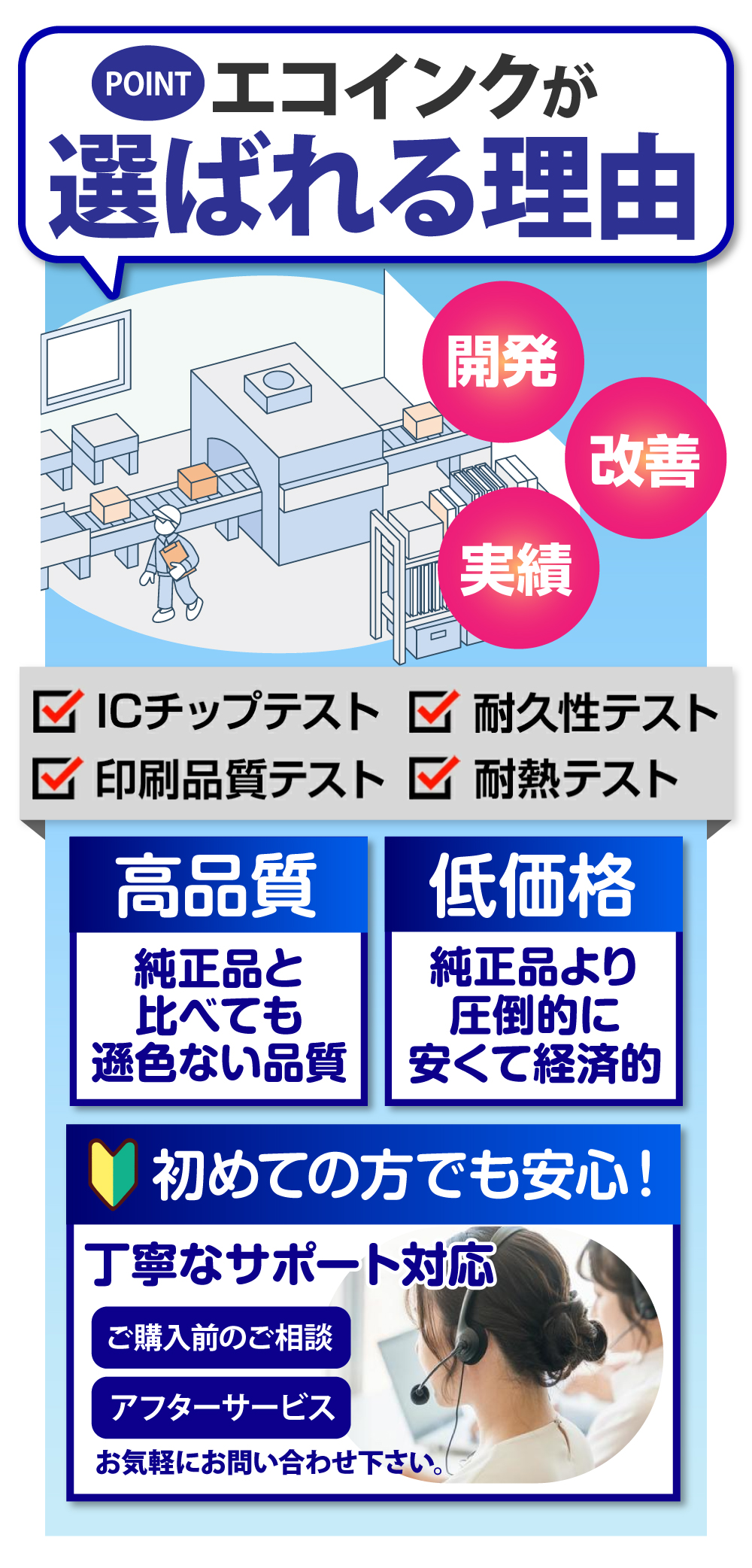
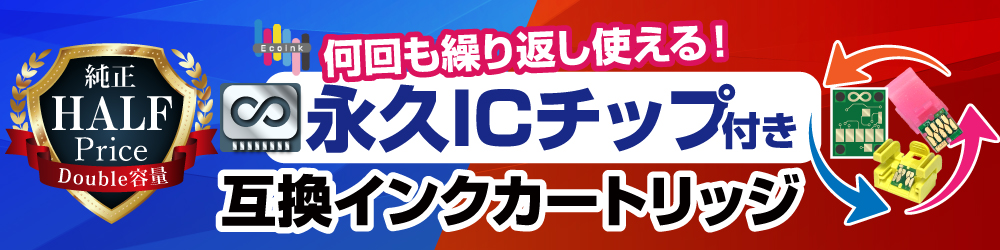
永久ICチップ付き洗浄液セット
インクの目詰まりやカスレを洗浄解消する、繰り返し使える永久ICチップ付きの洗浄液カートリッジです。
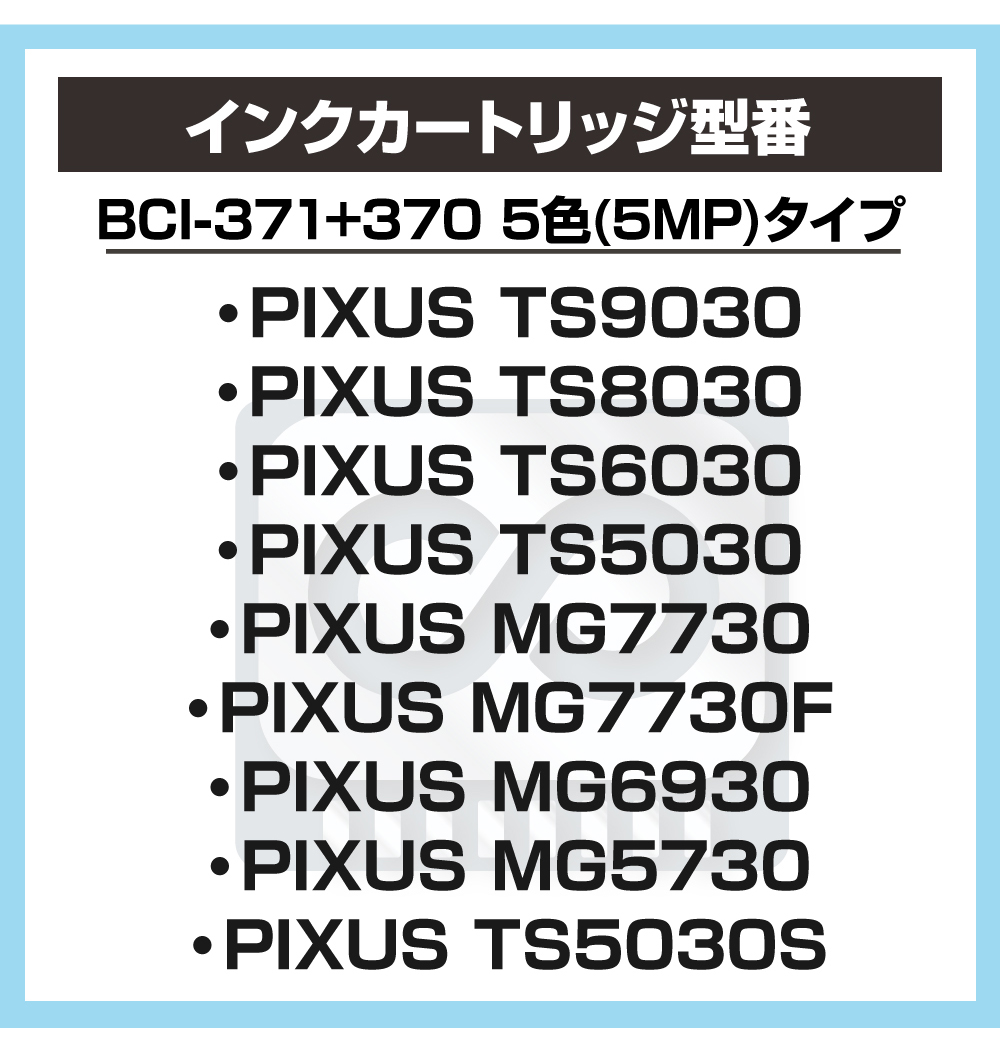
対応プリンター
キャノンプリンター対応
・PIXUS TS9030
・PIXUS TS8030
・PIXUS TS6030
・PIXUS TS5030
・PIXUS MG7730
・PIXUS MG7730F
・PIXUS MG6930
・PIXUS MG5730
お手持ちのプリンター型番と照らし合わせてお探しください。
インクカートリッジ型番
BCI-370 / BCI-371 / 5MP
セット内容
【永久ICチップ付き BCI-371+BCI-370 / 5MP 洗浄液セット】
BCI-370 PGBK■永久ICチップ付×1
BCI-371 BK■永久ICチップ付×1
BCI-371 C■永久ICチップ付×1
BCI-371 M■永久ICチップ付×1
BCI-371 Y■永久ICチップ付×1
店内サーチ用 検索キーワード
BCI-371+BCI-370 5MP bci-371+370 5mp bci-370 bci-371 370XL 371XL BCI-370XL BCI-371XL BCI-370 キャノン用 canon用 PIXUS TS9030 PIXUS TS8030 PIXUS TS6030 PIXUS TS5030 PIXUS MG7730 PIXUS MG7730F PIXUS MG6930 PIXUS MG5730 BCI-371+370 洗浄液 5色セット クリーニングカートリッジ 目詰まり解消 クリーニング液 キャノン Canon プリンター洗浄液 かすれ 印字不良 BCI 371 370 5MP 370PGBK 371BK 371C 371M 371Y 洗浄液カートリッジ
配送について
【ネコポス:送料無料】
取扱方法
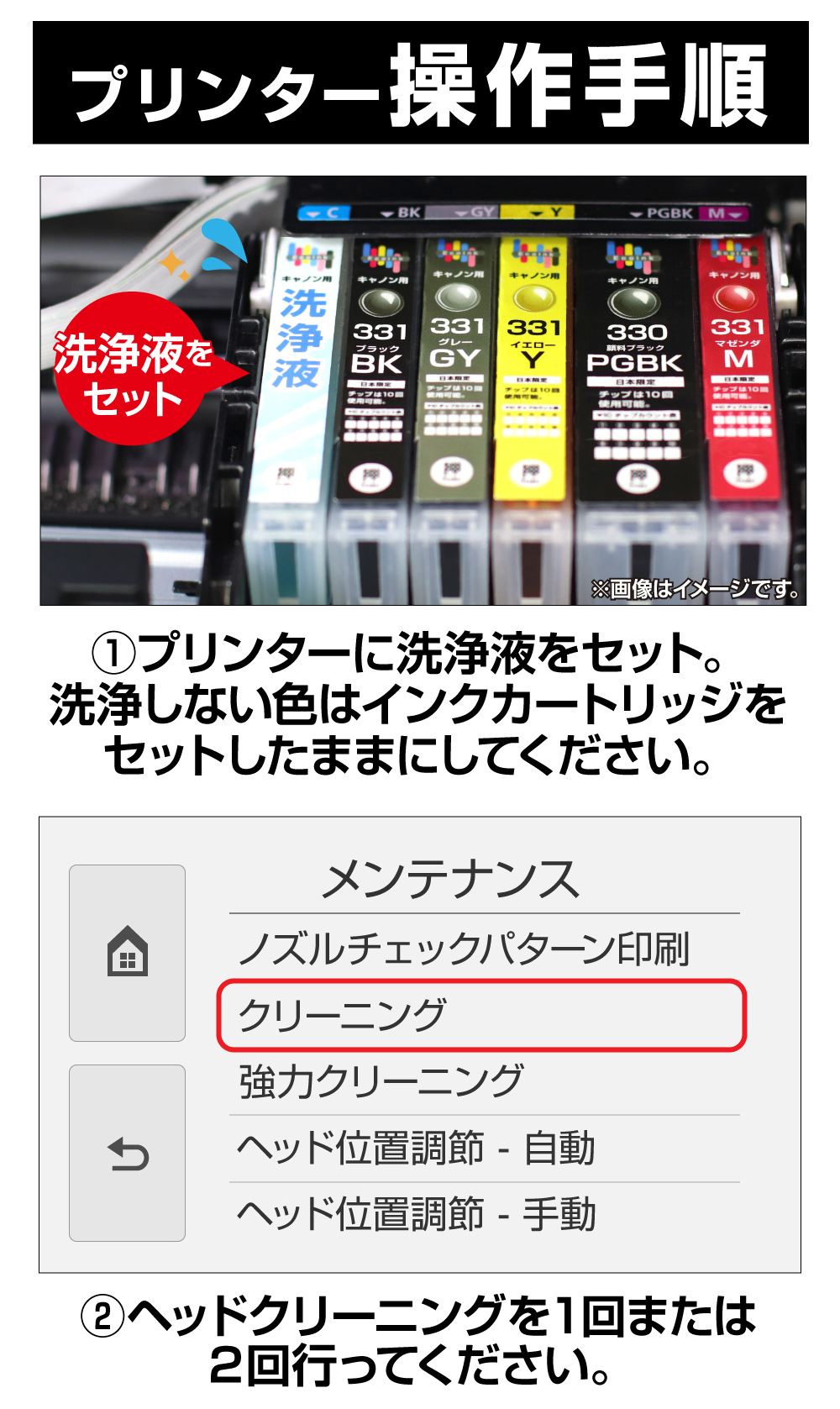
1. ノズルチェックで印刷不良の色を確認し、その色のインクカートリッジをプリンター本体から取り外します。
2. お手元にある洗浄液ボディに印刷不良のカラーの永久ICチップを装着します。
3. 洗浄カートリッジ下部のキャップを外します。
4. 洗浄カートリッジの押の部分をしっかりと押し込んでください。
5. プリンター操作パネルのメニューから、「プリンターヘッドのクリーニング」を選択し2回程繰り返します。
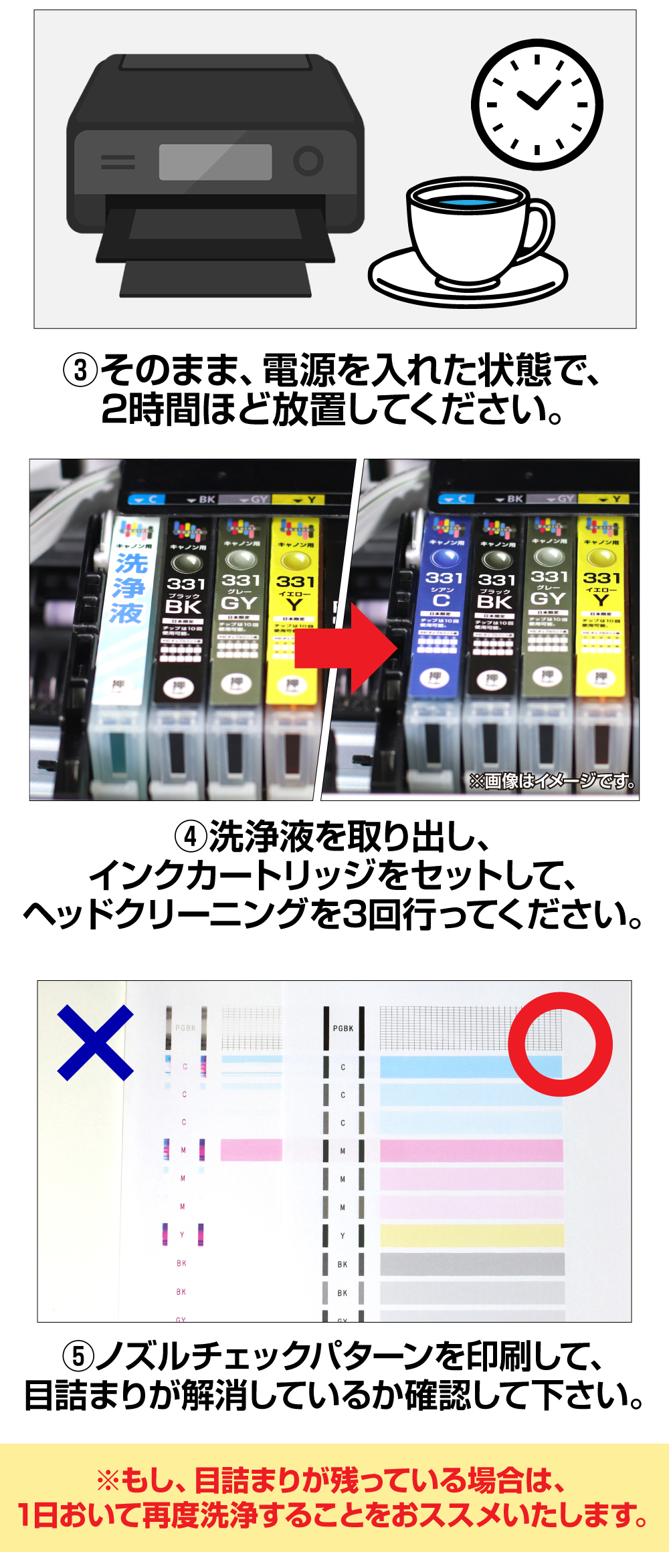
6. プリンターの電源を入れたまま、2時間ほど放置してください。
7. 洗浄カートリッジを取り外し、インクカートリッジを装着して「プリンターヘッドのクリーニング」を繰り返します。
8. ノズルチェックをして、目詰まりが解消されているか確認してください。
※もし解消されない場合は、1日おいて再度洗浄することをおすすめいたします。
商品:
永久ICチップ付き BCI-371+BCI-370 / 5MP 洗浄液セット
商品の特性:
インクの目詰まりやカスレを洗浄解消する、
繰り返し使える永久ICチップ付きの洗浄液カートリッジです。
商品内容:
BCI-370 PGBK 永久ICチップ付×1
BCI-371 BK 永久ICチップ付×1
BCI-371 C 永久ICチップ付×1
BCI-371 M 永久ICチップ付×1
BCI-371 Y 永久ICチップ付×1
対応型番:
・PIXUS TS9030・PIXUS TS8030
・PIXUS TS6030・PIXUS TS5030
・PIXUS MG7730・PIXUS MG7730F
・PIXUS MG6930・PIXUS MG5730
洗浄液の残量表示
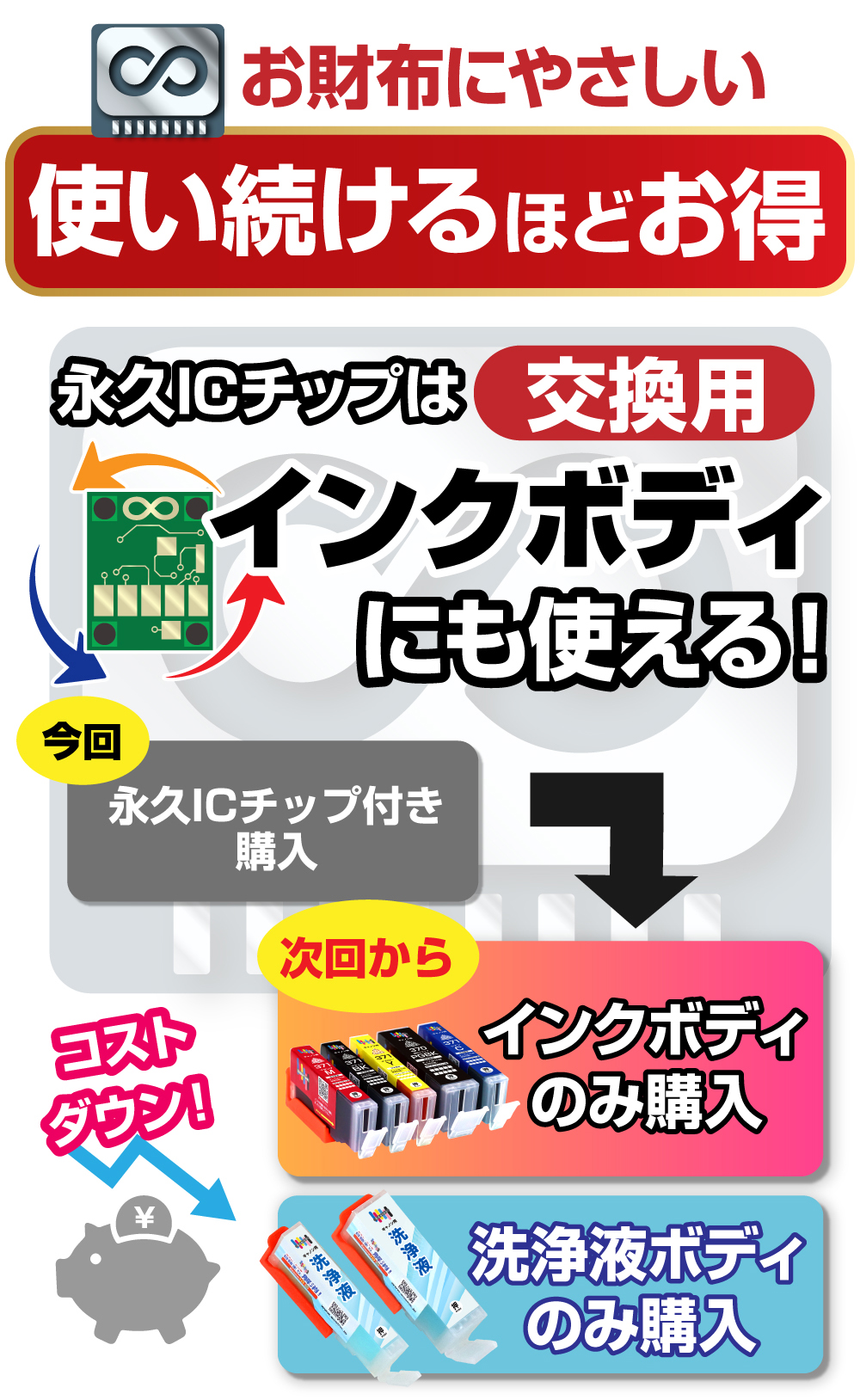
ICチップを交換したら、今後「残量表示」は無効になります。
(インクボディを交換後も、正しいインク残量は表示できなくなります。)
本製品について
本製品は、永久ICチップ付き洗浄液5色セットです。
本製品は、永久ICチップを装着することで、洗浄液カートリッジとしてご使用いただけます。
この商品は「Yahooショップ」でご購入いただけます。詳しくは上のボタンよりショップサイトへどうぞ。
価格 : 2,300 円 (税込)
